Load Management
In Load Management bestuur je het laden van data: pipelines handmatig starten, ze plannen met triggers, de uitvoering monitoren (inclusief terugrollen en resetten) en eigen flows bouwen met master pipelines.
De sectie heeft een eigen sub-sidebar met twee groepen: Load management (Run pipelines, Design master pipeline, Triggers, Integration runtimes) en Database monitoring (Monitoring, DWH processes, DWH queries).
De volledige lijst schermen met hun route en velden staat in Webapp-schermen.
Run pipelines
Route: /loadmanagement/runPipelines
Start handmatig een pipeline: een tabel laden, metadata ophalen, een view materialiseren of een eigen ADF-/master-pipeline draaien. Links staat de pipeline-lijst (PipelineList), rechts de runs van de geselecteerde pipeline met filters op periode en status. Custom ADF-pipelines en master pipelines verschijnen ook in deze lijst.
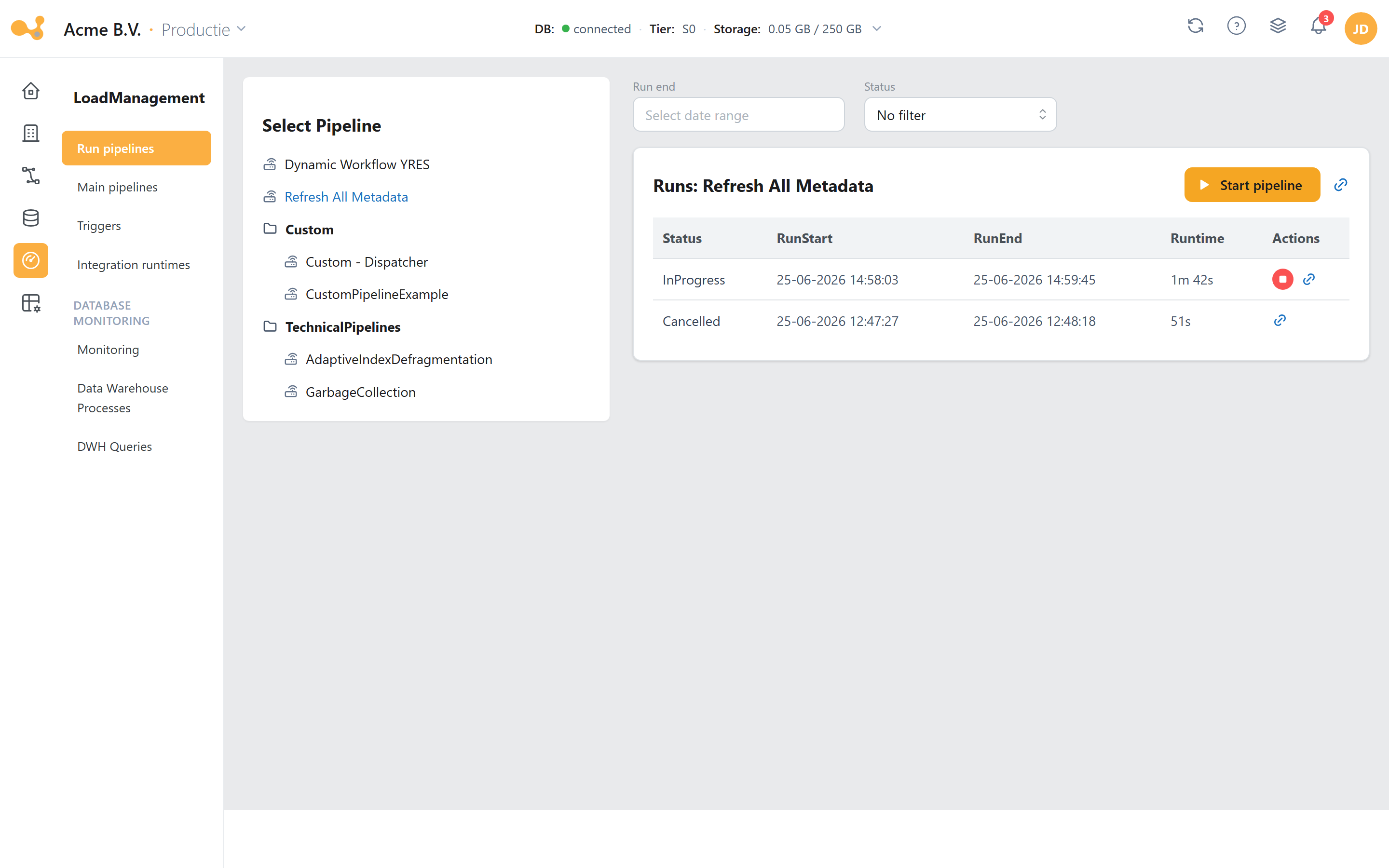
Het Run pipelines-scherm: kies links een pipeline, filter de runs op periode en status, en start de pipeline rechtsboven.
(1) Pipeline-lijst links — selecteer de pipeline die je wilt draaien of inspecteren.
(2) Datumfilter (runEnd) — beperk de getoonde runs tot een periode.
(3) Statusfilter (No filter / Succeeded / InProgress / Failed / Cancelled). Heeft de geselecteerde pipeline de parameters Source, Schema én Table — zoals Dynamic Workflow YRES en Dynamic Archiving Workflow YRES — dan verschijnen er drie extra cascaderende filters: Source → Schema → Table, en toont de runs-tabel die drie ook als kolommen.
(4) Runs-tabel met per run de status, runStart, runEnd en de berekende runtime (Xh Ym Zs).
(5) Acties per run — link naar de ADF-monitoring, fout bekijken (rood i-icoon bij een foutmelding) en pipeline stoppen (bij InProgress/Queuing/Queued).
(6) Start pipeline — heeft de pipeline parameters, dan leest de knop Set parameters to start en opent een formulier waar je Source/Schema/Table en eventueel de service tier invult.
Een pipeline handmatig starten
- Selecteer links de pipeline (bijvoorbeeld Dynamic Workflow YRES).
- Klik Start pipeline of Set parameters to start.
- Vul, indien gevraagd, Source / Schema / Table in en kies optioneel een Running tier en Revert-to tier.
- Bevestig. De run verschijnt in de runs-tabel; bij een fout open je de foutmelding via het rode
i-icoon en spring je via de ADF-link door naar de Data Factory-monitoring.
Een lopende run kun je stoppen via het stop-icoon. Het daadwerkelijke laden gebeurt in Azure Data Factory: de pipeline kopieert de bron naar STAGE en roept vervolgens [LoadManagement].[spLoadDWH] aan; de voortgang wordt gelogd via [Monitoring].[spWriteLoadStatus].
Triggers
Route: /loadmanagement/triggers
Plan een pipeline met een herhaalpatroon (een ADF schedule-trigger). Per geselecteerde pipeline zie je de bestaande triggers; je kunt ze starten, stoppen, verwijderen en aanmaken.
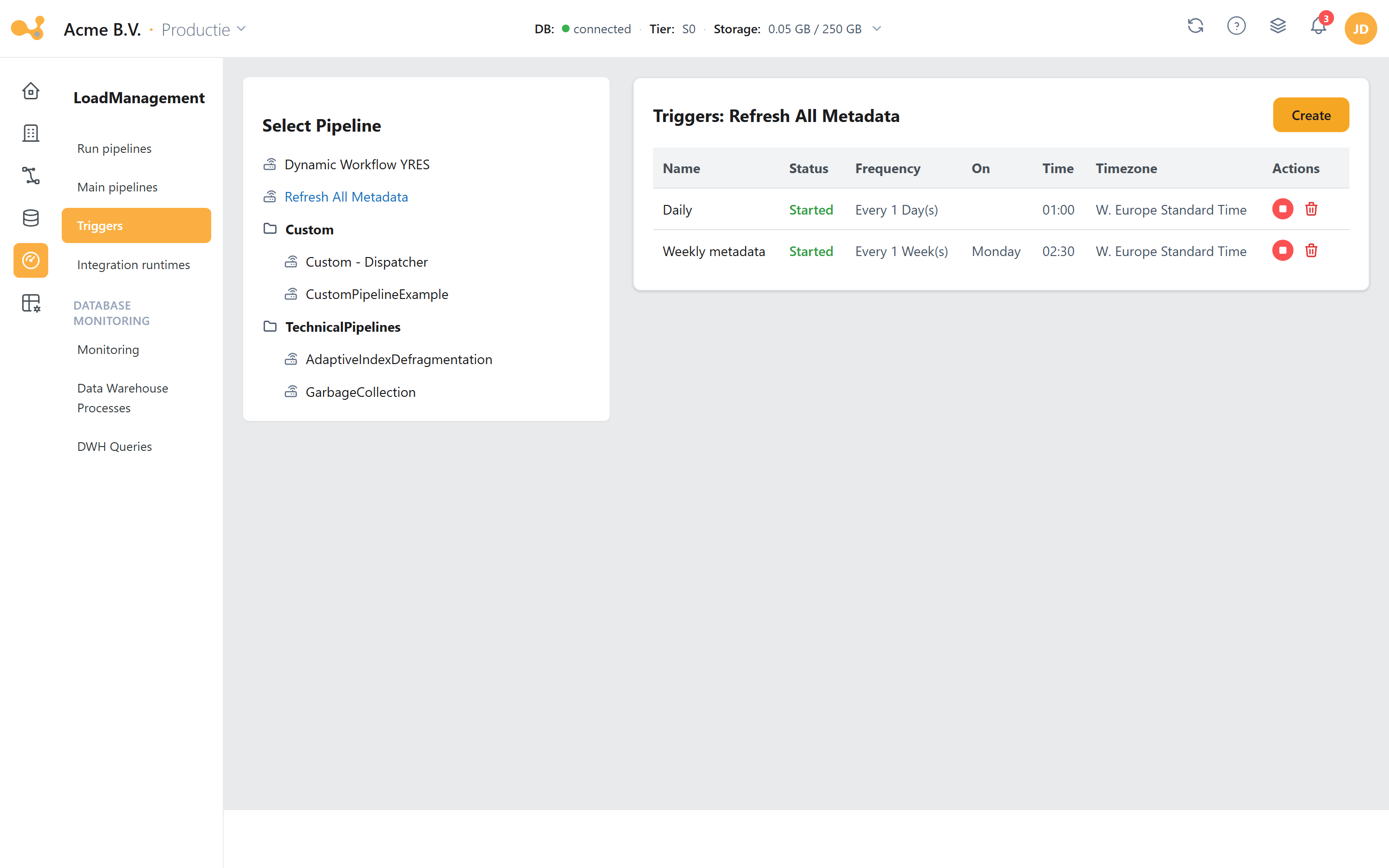
Het Triggers-scherm: kies een pipeline, bekijk de bestaande triggers en plan een nieuwe met Create.
(1) Pipeline-lijst links — selecteer de pipeline waarvoor je triggers beheert.
(2) Triggers-tabel met kolommen Name, status, frequency, on, time, timezone. De kolommen on en time tonen alle geselecteerde dagen respectievelijk tijdstippen, komma-gescheiden.
(3) Start ▶ / Stop ■ — schakel een trigger aan of uit.
(4) Verwijderen — wis een trigger.
(5) Create — opent de plan-wizard.
(6) Info — voor triggers met parameters (bijvoorbeeld de Dynamic Workflow met Source/Schema/Table).
Een trigger aanmaken
- Selecteer links een pipeline.
- Klik Create.
- Vul Name, Every / interval en Frequency in (
Minute(s),Hour(s),Day(s),Week(s),Month(s)) en kies de momenten waarop de pipeline moet draaien — zie Meerdere dagen en tijdstippen in één trigger hieronder. - Heeft de pipeline parameters, vul dan in de tweede stap Source/Schema/Table in.
- Klik Submit.
Meerdere dagen en tijdstippen in één trigger
Vanaf v1.56 kies je per veld meerdere waarden tegelijk, als aanklikbare blokjes. Eén trigger kan daardoor bijvoorbeeld "elke maandag én zaterdag om 01:00, 05:00 en 09:00" draaien; voorheen was elk dag/tijd-paar een aparte trigger.
| Veld | Keuze | Zichtbaar bij |
|---|---|---|
| Hours | 0–23, meerdere tegelijk | Day(s), Week(s), Month(s) |
| Minutes | 0–59, meerdere tegelijk | Day(s), Week(s), Month(s) |
| Days of the week | maandag t/m zondag, meerdere tegelijk | Week(s) |
| Days of the month | 1 t/m 31 plus Last day, meerdere tegelijk | Month(s) |
| Monthly occurrences | rijen als eerste/tweede/derde/vierde/vijfde/laatste × weekdag — bijvoorbeeld "laatste vrijdag van de maand" | Month(s) |
De geselecteerde uren en minuten worden gecombineerd, niet gepaard. Uren 11, 19 met minuten
00, 30 levert vier momenten op: 11:00, 11:30, 19:00 en 19:30 — en dat op elke geselecteerde dag. Het
formulier toont onderaan een samenvatting met alle daadwerkelijke uitvoermomenten en hun aantal, zodat
je dit vóór het opslaan kunt controleren.
Bij de frequenties Minute(s) en Hour(s) kies je geen tijdstippen: die triggers draaien puur op het interval, gerekend vanaf de starttijd.
De interface toont de hint "Timezone UTC(+1) will be used", maar de trigger gebruikt in werkelijkheid de tijdzone van de ingelogde gebruiker (uit je gebruikersinstellingen), niet een vaste UTC+1.
Integration runtimes
Route: /loadmanagement/integration-runtimes
Beheer de integration runtimes van de Data Factory: de reken-omgevingen waarin pipelines draaien. De lijst toont per runtime het type en de draai-status, met een Create-actie om er een toe te voegen.
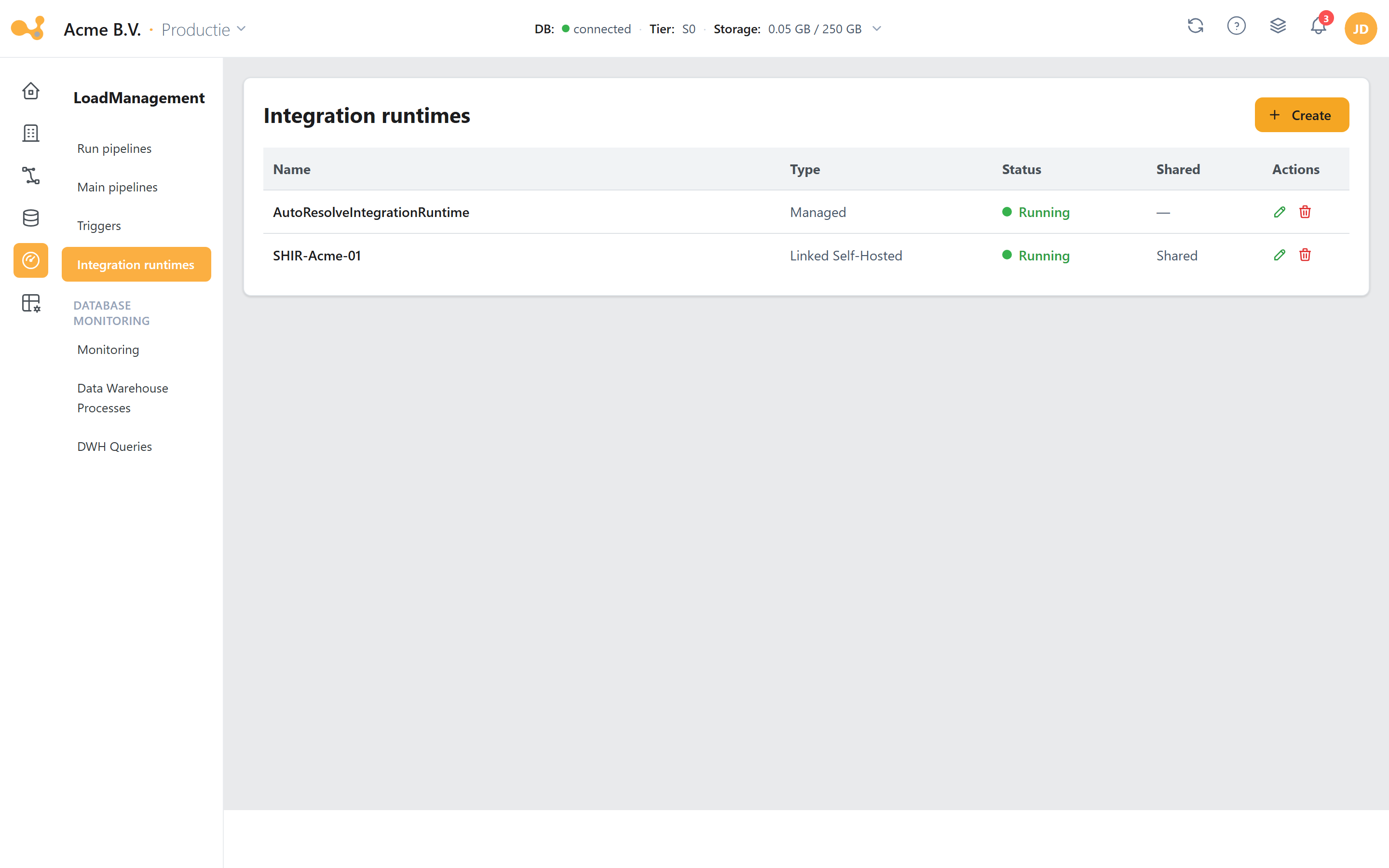
Het Integration runtimes-scherm: de lijst integration runtimes (Managed AutoResolve en gekoppelde Self-Hosted/gedeelde) met hun type en running-status, en een Create-actie.
Monitoring
Route: /loadmanagement/monitoring
Bewaak de laadstatus per doeltabel, drill door naar de losse runs en stappen, en rol terug of reset een tabel. De boom links volgt source → schema → table; elke tabel toont de laatste laaddatum en status. De slechtste status bubbelt omhoog (FAILED > RUNNING > SUCCESS) naar schema- en source-niveau, zodat mislukte loads in één oogopslag zichtbaar zijn.
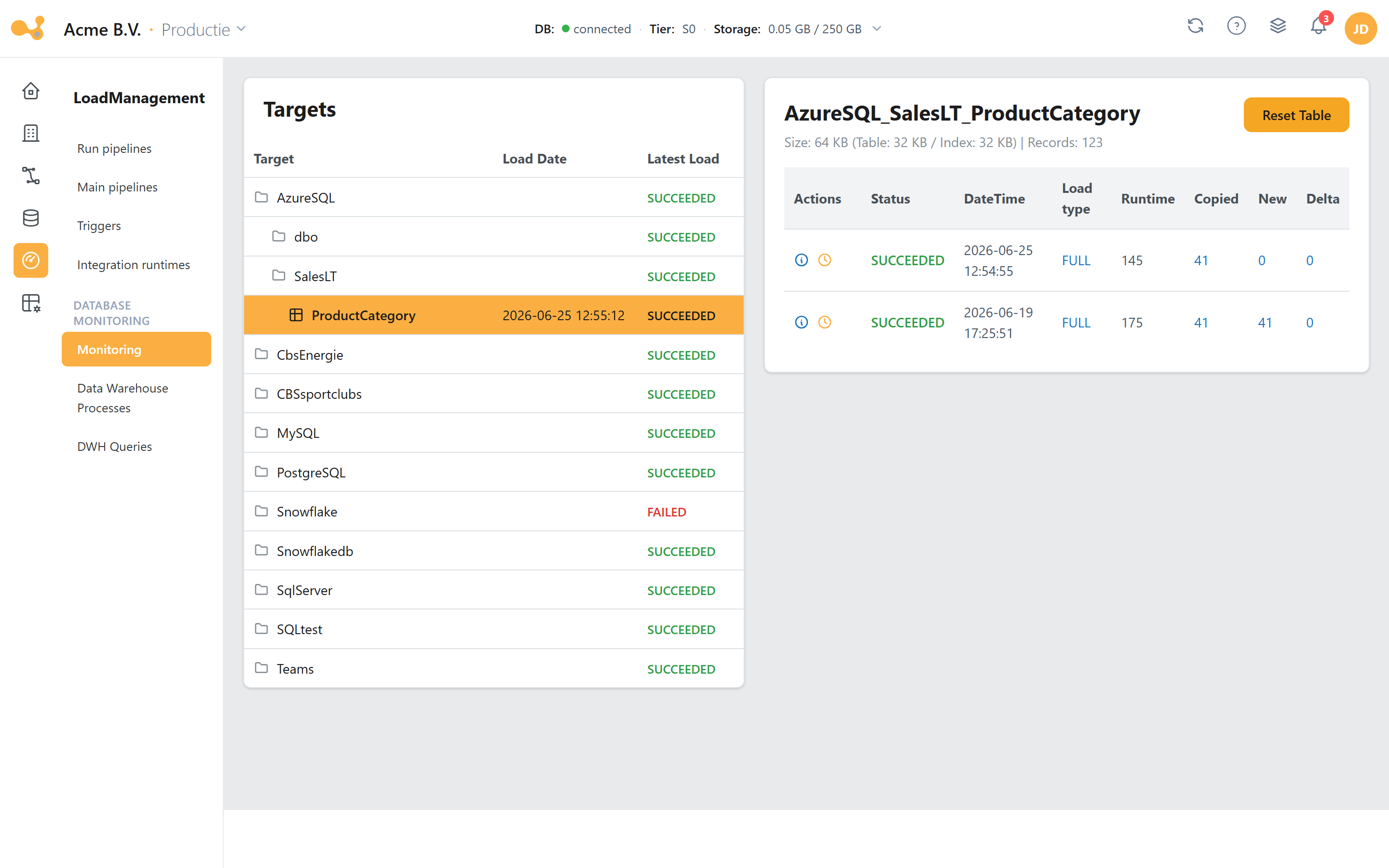
Het Monitoring-scherm: selecteer links een target en bekijk rechts de runs en hun stappen.
(1) Targets-boom (Source / Schema / Table) met per tabel de laatste laaddatum en een status-rollup; de tooltip toont "Failed: x | Running: y | Succeeded: z".
(2) Target-header met de geselecteerde tabel plus een Size / Records-regel (vanaf versie 1.53).
(3) Reset table — leegt de tabel na een bevestiging.
(4) Runs-grid met Status, DateTime, Load type, Runtime, Copied, New, Delta.
(5) Acties per run — het info-icoon opent de stappen-modal (rood bij FAILED) plus een ADF-link; het klok-icoon opent het terugrol-formulier.
(6) Stappen-modal met Step, DateTime, Status, Log, Rows uit [Monitoring].[LS_Trans]; bij een mislukte run staan de foutmelding en de ADF-link erboven.
Terugrollen of resetten
- Terugrollen (klok-icoon op een run): zet de tabel terug naar de staat van vóór die load.
- Reset table: leegt de tabel volledig; bevestig in de waarschuwings-modal.
De ruwe logregels achter dit scherm komen uit de monitoring-views vwLoads (tijdlijn per pipeline) en vwMonitor (breder, inclusief view-materialisatie en Power BI-refresh), en uit de tabellen [Monitoring].[LS_Pipeline] (1 regel per run) en [Monitoring].[LS_Trans] (1 regel per stap).
DWH processes
Route: /loadmanagement/datawarehouse-processes
Een Processes/Locks-overzicht van de actieve table locks in de database (session, host, login, database, schema, table, lock type), zodat je blokkerende processen snel opspoort.
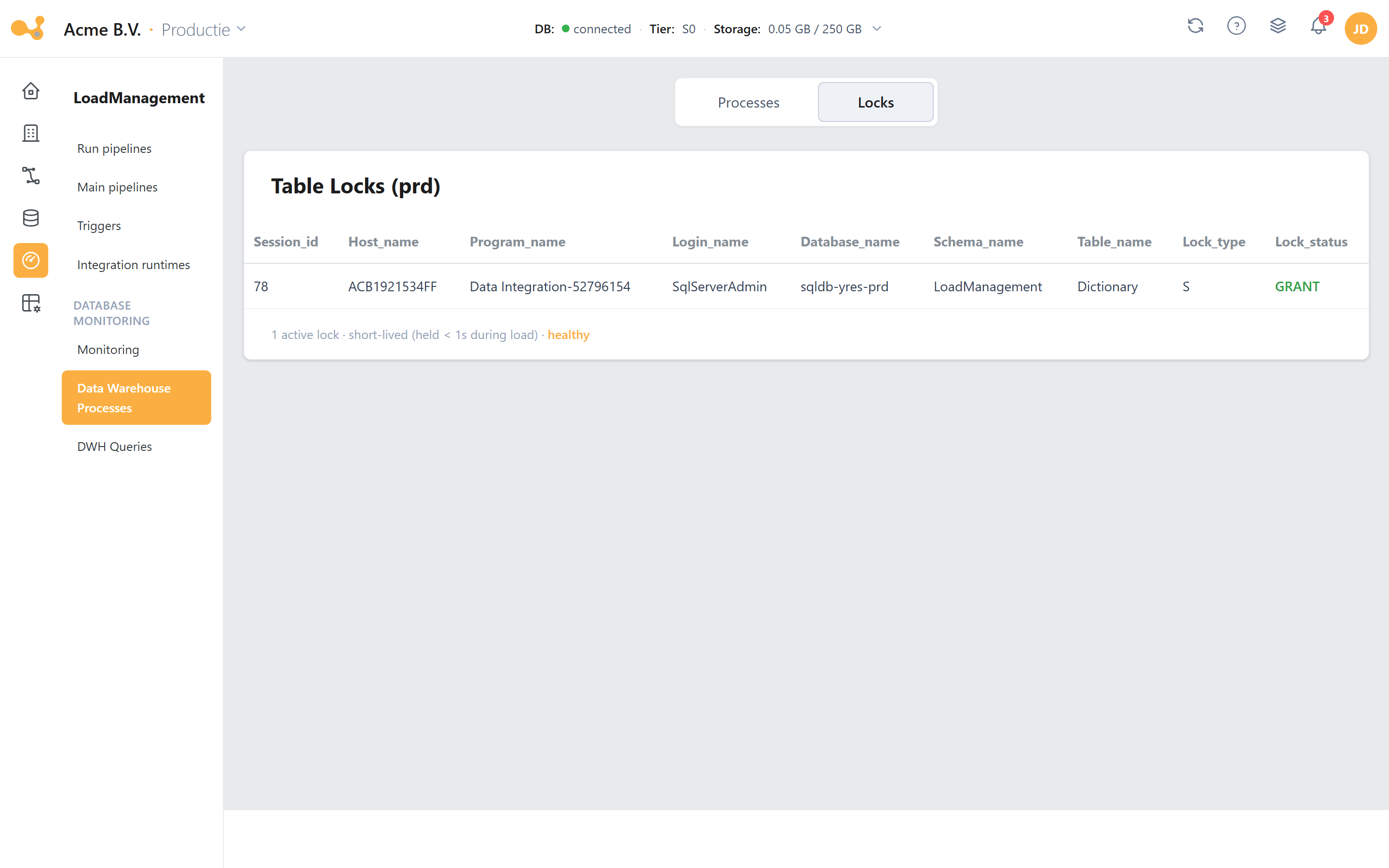
Het Data Warehouse Processes-scherm: bekijk de actieve table locks om blocking op te sporen.
DWH queries
Route: /loadmanagement/datawarehouse-queries
Een lijst met long running queries (datum, query, aantal executies, max/avg/total exec-seconden) om trage SQL te vinden.
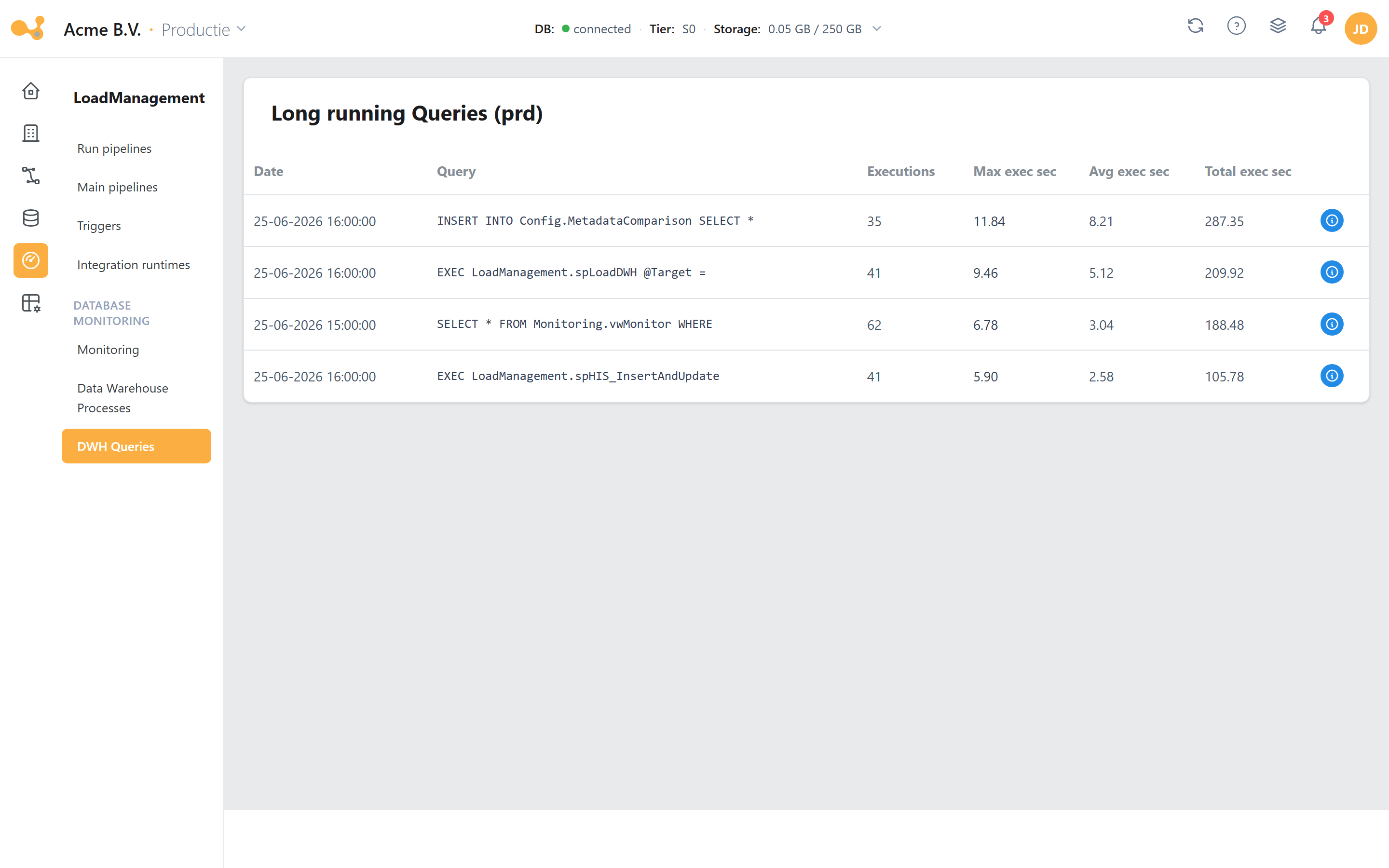
Het DWH Queries-scherm: spoor trage SQL op via de lijst met long running queries.
Master pipelines
Route: /loadmanagement/masterPipelines (een specifieke flow: /loadmanagement/masterPipelines/:masterPipelineId)
Met master pipelines bouw je een eigen flow door nodes te combineren in een visuele editor (op basis van reactflow). Je tekent niet zelf de onderliggende ADF-activiteiten; je configureert nodes en hun verbindingen, en Yres genereert daaruit een ADF-pipeline (in de Data Factory-map MasterPipelines).
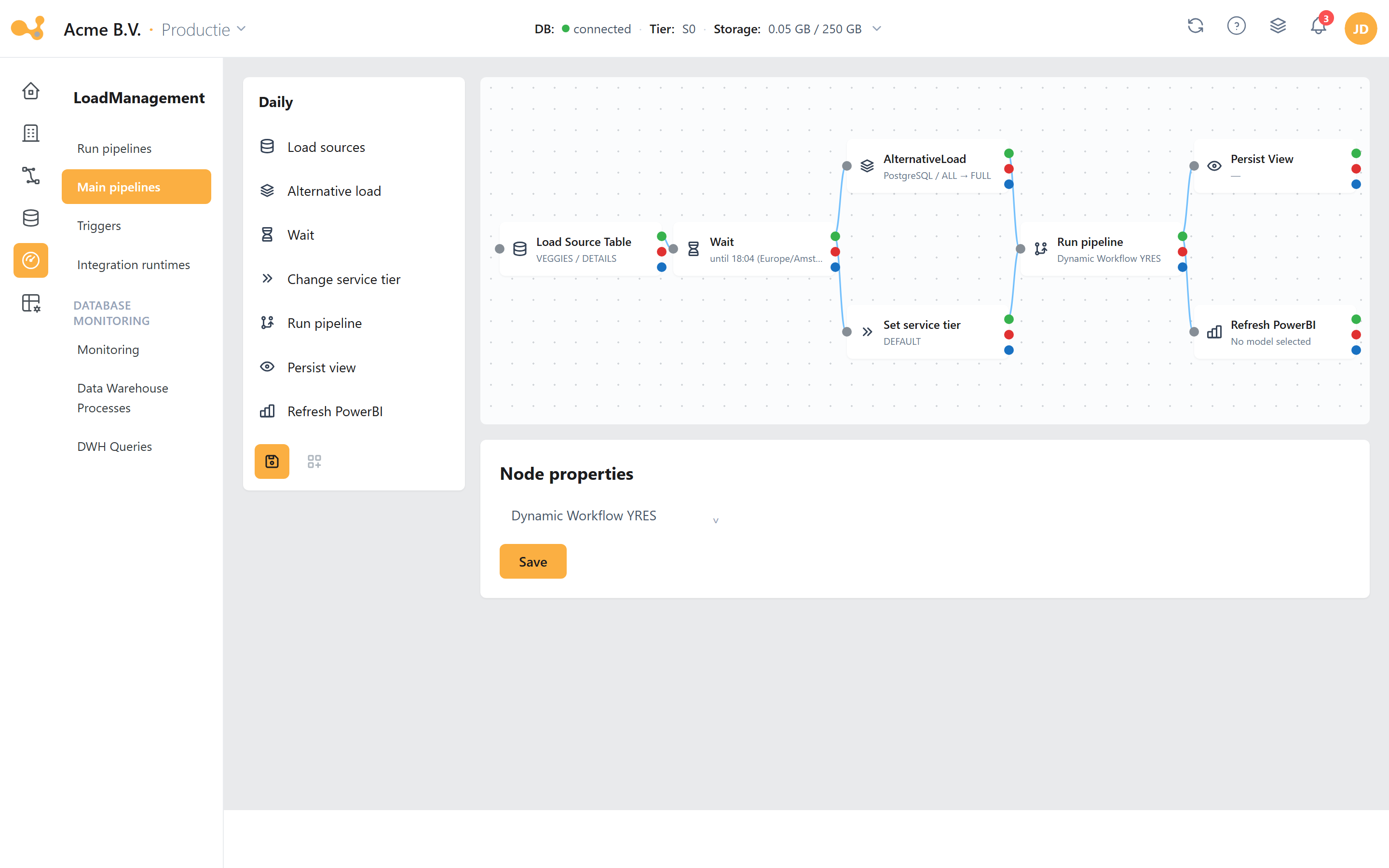
Het Design master pipeline-scherm: sleep node-types op het canvas, verbind hun uitgangen en publiceer de flow naar ADF.
(1) Node-palet links — sleep een node-type op het canvas. (2) Canvas (reactflow) — verbind nodes door vanaf een punt rechts op een node naar het punt links van een andere node te slepen; selecteer een node om hem te configureren; verwijder met Backspace. (3) Drie uitgangen rechts op elke node: On success (groen), On failure (rood) en On completion (blauw). Zo bouw je logica-gestuurde flows (bijvoorbeeld: bij mislukken eerst wachten, anders doorgaan). (4) Ingang links op een node — hier komen verbindingen binnen. (5) Kleurlegenda van de drie uitgangen. (6) Save bewaart de flow als concept; Publish (alleen actief ná een Save) zet de flow om naar een ADF-pipeline. De gepubliceerde pipeline is na enkele minuten zichtbaar in de Data Factory.
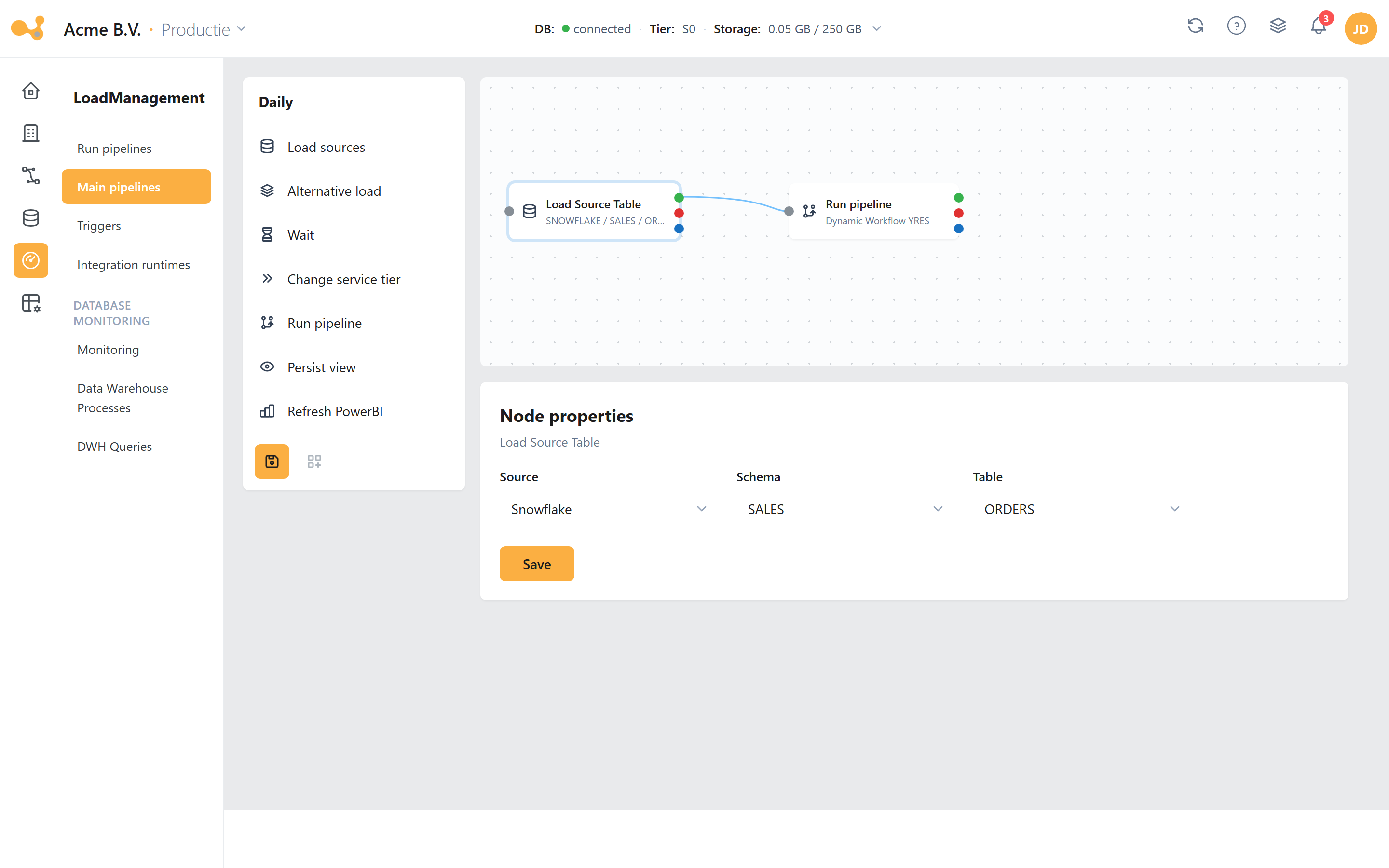 Een node configureren: selecteer een node op het canvas en stel rechts de eigenschappen in (hier de bron, het schema en de tabel voor een Load Source Table-node).
Node-types
| Node | Doel | Aandachtspunten |
|---|---|---|
| Load sources | Voert de Dynamic Workflow YRES-pipeline uit voor een tabel. | Vereist source, schema en table. |
| Alternative load | Zoals Load sources, maar met een aanpasbaar load type. | Alleen FULL, IMAGE, OVERWRITE, RELOAD (dit is de UI-keuzeset voor een ad-hoc override, niet de volledige engine-set). |
| Wait | Wacht tot een bepaald tijdstip. | Houdt rekening met de tijdzone uit je gebruikersinstellingen. |
| Change service tier | Wijzigt de Azure SQL service tier voor de duur van de pipeline. | Onder Standard_S3 geen Columnstore-index; onder P1 geen in-memory tabellen. |
| Run pipeline | Voert een andere Yres-, custom- of master-pipeline uit. | — |
| Refresh PowerBI | Ververst een in Yres geconfigureerd Power BI-model. | Zie Admin → PowerBI Models. |
| Persist view | Voert de Materialize View-pipeline uit. | Vereist source, schema en table. |
De lijst met node-types kan in de toekomst uitgebreid worden.
Een master pipeline laat je bestaande Yres-bouwstenen (loads, wachten, tier-wissels, view-materialisatie, Power BI-refresh) aan elkaar knopen met succes-/faal-/voltooid-logica. Het is geen vrije ADF-pipeline-designer: je ontwerpt geen losse copy-activiteiten of datatransformaties. Yres genereert de onderliggende ADF-pipeline op basis van je nodes.
Schermen & routes
| Scherm | Route |
|---|---|
| Run pipelines | /loadmanagement/runPipelines |
| Design master pipeline | /loadmanagement/masterPipelines |
| Triggers | /loadmanagement/triggers |
| Integration runtimes | /loadmanagement/integration-runtimes |
| Monitoring | /loadmanagement/monitoring |
| DWH processes | /loadmanagement/datawarehouse-processes |
| DWH queries | /loadmanagement/datawarehouse-queries |
| Scripted objects | /loadmanagement/scriptedObjects |
Dit zijn de live, subdomein-gebonden paden uit de draaiende app. Oudere id-in-pad-routes (zoals
/loadmanagement/azuredatafactory) zijn legacy en niet meer in gebruik.